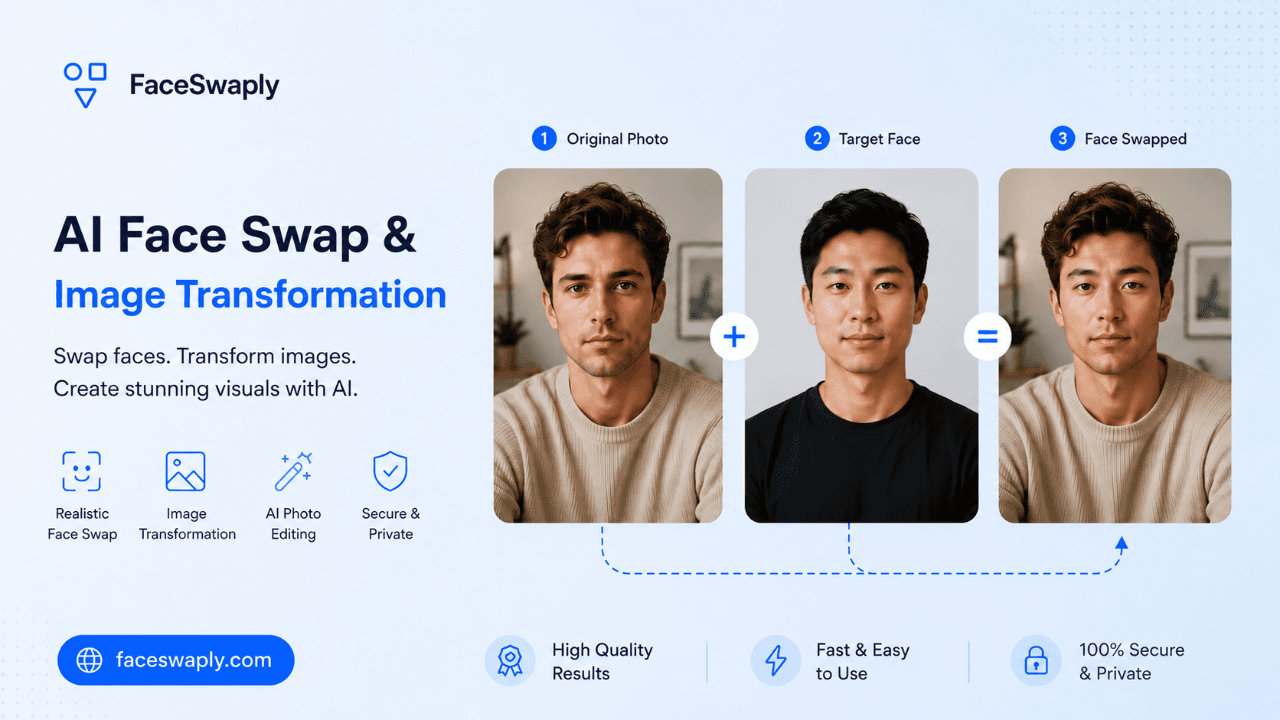
AI face swap online para fotos
Haz clic para subir
JPG, PNG o WEBP, máximo 5MB
Haz clic para subir
JPG, PNG o WEBP, máximo 5MB
Prueba una de estas imágenes originales


Para obtener mejores resultados, usa una sola cara clara en la imagen original.
Ejemplos de face swap antes de subir tus fotos
Mira cómo funciona con retratos, selfies, fotos de perfil y ediciones creativas antes de ejecutar tu propio intercambio.
Intercambia rostros con dos subidas simples
Sube el rostro que quieres usar, sube la foto que quieres editar y deja que FaceSwaply haga el intercambio por ti.
- Una foto del rostro
- Una foto objetivo
- Un resultado listo para descargar

Fácil de entender desde el principio
Cada área de subida está claramente etiquetada, así siempre sabes qué foto aporta el rostro y cuál mantiene la pose y el fondo.
- Etiquetas claras de origen y objetivo
- Sin escribir prompts
- Revisión simple antes de descargar

Pensado para ediciones rápidas de fotos
Úsalo para fotos de perfil, ediciones divertidas, publicaciones sociales y mockups creativos cuando quieras un resultado rápido a partir de dos fotos.
- 1 crédito por uso
- Generación online rápida
- Descarga cuando esté listo

Limpia el rostro si hace falta
Si el rostro intercambiado se ve un poco suave o borroso, abre Restaurar rostro para afinar detalles y mejorar el resultado final.
- Mejora detalles faciales suaves
- Afina ojos y textura de piel
- Continúa a Restaurar rostro

Por qué usar FaceSwaply para face swap en fotos
La página está pensada para un flujo rápido de dos fotos, con controles claros, coste en créditos visible y aviso de privacidad antes de generar.
Añade el rostro de origen y la foto objetivo, y deja que la IA cree el intercambio sin Photoshop, capas ni prompts.
Prueba fotos de perfil, imágenes sociales, miniaturas y variaciones personalizadas sin reconstruir la edición a mano.
La acción principal muestra el coste estimado antes de empezar, y los créditos se consumen solo tras un resultado correcto.
El área de subida te recuerda usar solo fotos que tienes permiso para usar, con más detalles en el popover de privacidad.
Formas populares de usar Face Swap
Face Swap funciona mejor cuando ya tienes dos fotos y quieres un resultado rápido y realista sin edición manual.
Comprueba cómo se ve otro rostro en un retrato o imagen tipo perfil antes de usarla en otro sitio.
Reutiliza la misma composición y cambia distintos rostros para crear versiones personalizadas rápidamente.
Crea imágenes con face swap para posts, bromas, miniaturas y otras ideas creativas que quieras probar rápido.
Qué probar después
Más formas de mejorar esta foto
Elige el siguiente paso según lo que quieras corregir después del face swap.
Restaurar rostro
Úsalo cuando el rostro intercambiado necesite ojos más claros, más detalle de piel y una estructura facial más definida.
Mejora centrada en el rostro
Ideal después del face swap
Ayuda con resultados suaves o borrosos
Restaurar imagen
Úsalo cuando toda la foto necesite limpieza más allá del rostro, como ruido, pérdida de color, arañazos o daño de foto antigua.
Reparación de foto completa
Ideal para imágenes antiguas o dañadas
Úsalo antes o después de limpiar el rostro
Guías y recursos de face swap
Lee guías prácticas sobre uso seguro, mejores fotos y cuándo conviene usar AI face swap.
Cómo intercambiar rostros online
Sube dos fotos, ejecuta el face swap y descarga el resultado desde la misma página.
Sube el rostro de origen
Elige una foto del rostro clara, con buena iluminación y rasgos faciales visibles.
Sube la foto objetivo
Añade la foto que quieres editar. La foto objetivo mantiene la pose, el encuadre y el fondo.
Intercambia rostros y guarda el resultado
Ejecuta el face swap, revisa el resultado en la página y descarga la imagen cuando se vea bien.
Cómo obtener mejores resultados de face swap
Empieza con una foto del rostro clara, bien iluminada y fácil de ver. Cuanto mejor se vean ojos, nariz, boca y forma del rostro, mejor suele quedar el intercambio final.
La foto objetivo también debe mostrar la cara con claridad. Gafas de sol, manos sobre la cara, mucho desenfoque, sombras fuertes o un rostro muy pequeño pueden hacer que el resultado se vea menos natural.
Si el face swap está cerca de lo ideal pero sigue viéndose suave, usa Mejorar rostro después de generar. Abre Restaurar rostro para afinar detalles faciales en un segundo paso.
Cuándo Face Swap es la herramienta adecuada
Usa Face Swap cuando ya tienes una foto del rostro y una imagen objetivo y quieres la forma más rápida de combinarlas.
Si el rostro necesita limpieza extra después, pasa a Restaurar rostro. Si toda la foto está dañada o descolorida, Restaurar imagen es el siguiente paso más adecuado.
Preguntas frecuentes de Face Swap
Respuestas útiles sobre subidas, resultados y créditos.
Intercambia rostros a partir de dos fotos
Sube una foto del rostro y una foto objetivo para crear tu face swap y descargar el resultado.